- May 06 Wed 2009 11:00
-
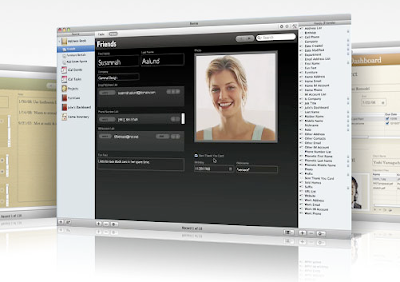
便當帶著走-Filemaker發表Bento For iPhone
- Apr 22 Wed 2009 10:45
-
NeoOffice 3.0開放公開下載

- Mar 05 Thu 2009 10:27
-
Amazon推出iPhone平台的Kindle電子書軟體
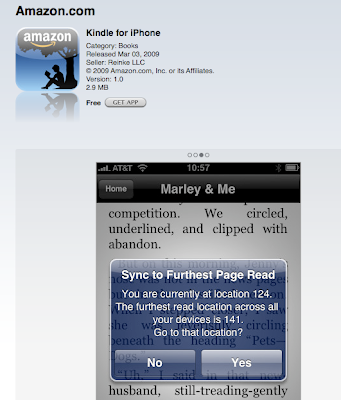
(點圖可前往iTunes AppStore連結)
雖然Amazon之前才剛推出Kindle2,不過現在也確定要進軍iPhone AppStore的平台了,在美國的AppStore可以找到Kindle的軟體,透過這個免費的軟體,就可以經由網路購買Kindle電子書商店當中的書籍,不過至於Kindle到底是否熱銷,可能就要參考一下出版前輩老貓blog上的內容了。
- Jan 26 Mon 2009 12:00
-
PDF填寫工具FormulatePro
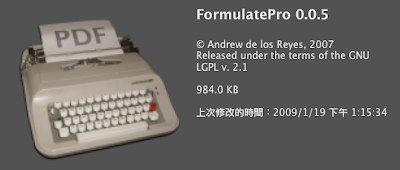
大家新春愉快,介紹一個開源碼的免費軟體FormulatePro,這是一個類似PDFpen的免費PDF再編輯軟體,不過FormulatePro感覺比較適合定位在PDF填寫或註記,因為他無法修改PDF既有格式,也不能直接回存到原有的PDF,而必須使用OSX內建的列印成PDF的方法另存一個新的PDF,但是可以儲存成自有格式,以保持其可編輯性。
- Jan 20 Tue 2009 13:06
-
Lotus Symphony文書軟體有繁體中文介面了
- Nov 06 Thu 2008 15:55
-
IBM Symphony文書軟體推出1.2 beta for Mac
前面提到IBM和Sun共同推出ODF Toolkit,而IBM也在同時宣佈旗下以ODF格式的Lotus Symphony 推出最新的1.2版本,而對Mac用戶比較特別的是,從1.2版本起,Symphony會開始支援Intel Mac平台,目前在網站上已經可以下載到最新的1.2 beta Mac版本,而由於Symphony本身是以IBM的Java開發IDE工具Eclipse為基礎,所以同樣在這架構底下也有許多Plugin可以使用。
- Aug 02 Sat 2008 16:00
-
Google日曆iCal直連,中文顯示暫時解決方案

在cnBeta看到Google Calendar開放CalDAV協議,就前往Google了解該如何設定。
首先到ical的【偏好設定】當中,進行帳號設定,【概述】的部份自行命名,【使用者名稱】輸入完整的Gmail帳號,【密碼】的部份當然就是Gmail帳號的密碼,帳號URL的部份,依照Google網頁上的指示,要輸入以下 https://www.google.com/calendar/dav/【自己的帳號】@gmail.com/user 。
輸入完畢加入即可。
- Jun 18 Wed 2008 10:56
-
遇到用預覽程式合併PDF出現掉字的狀況和解決

一般如果要將不同PDF合併,在OSX底下可以在使用預覽程式開啟第一個PDF之後,從FINDER選取其他欲合併的PDF,囉他到預覽程式的頁面列表中,之後存檔,就可以將其他PDF合併進去。
但是這次遇到的特殊狀況是,幾個從Windows上面用PDF Creator製作的檔案,內含繁、簡體、Unicode、Big5混雜的中文字型,結果這樣合併就出現有些字型掉字,並且合併後還無法列印。
然後在電腦玩物看到PDFSAM這個開源碼軟體,也就是PDF Split and Merge,點上圖可以前往下載,除了Mac OSX,也有Windows,Linux版本。
下載之後就可以看到pdfsam.app這個程式。
開啟之後,點選到【Merge/Extract】項目(點圖可放大)。
點選【Add】按鈕依序將要合併的PDF輸入,按下【Browse】選定好要輸出的路徑,在別處看到中文路徑好像會有問題,Mac底下還沒試過。
在上圖步驟完成後,在pdfsam當中按下【Run】按鈕,之後就會將pdf合併好出現在指定目錄當中了。
雖然有些朋友會覺得java的程式在OSX上面使用起來很不美觀,但是如果遇到這種特殊的情況,又有免費的自由軟體可以解決,其實就很好了,或許還有其他PDF合併工具,不過目前自己是只找到使用這個軟體,可以解決掉這次遇到的特殊PDF檔案合併問題。
- Apr 30 Wed 2008 00:00
-
從電子書經營為出發點的PDF預覽服務issuu

issuu是一個以電子書作為營運出發點的網路服務,不同於scribd及adobe share單純以線上PDF預覽為主要服務,而是將線上PDF的閱覽,套用到類似像Zinio電子雜誌,使其具有模擬閱覽的服務,而不同於Zinio的地方是,它提供了讓每個人都可以將自己作品上傳使用的方式,登入到issuu首頁之後,先點選右上角【UPLOAD DOCUMENT】上傳按鈕。
- Apr 09 Wed 2008 16:03
-
提供完整桌上及在線應用的ThinkFree Online

在去年提供了文件預覽功能的韓國公司ThinkFree Online,在面對的Google文件、Zoho的進逼,又推出了新改版的功能,將原來進階版的離線功能給釋出了。
首先在申請好並且登入會員帳號之後,就會看到畫面右方出現一個下載的按鈕。
在下載位置,可以看到支援Windows,Mac,Linux三個平台的桌上端軟體。
回到原先的My Office網址,點下原先提供的Office Online按鈕。
在安裝了桌上端的ThinkFree軟體之前,ThinkFree Online會先詢問使用者,要不要改用他們的桌上端離線軟體,或是沿用以往的瀏覽器Java Applet版本。
Online版的界面,略有更新,不過因為它的Java性質,有時候速度上還是有些延遲。
這邊有個有趣的地方是,Online版本的Thinkfree文書軟體,可以將製作好的檔案存到桌上機這一端,但是等下要介紹的離線端軟體,就沒有這個功能。
回到剛才下載的離線端ThinkFree軟體,首先安裝完畢。
開啟安裝好位在【應用程式】位置的ThinkFree軟體,會先要求登入ThinkFree Online的帳號,其實這邊不登入直接左上角打X,還是可以繼續使用,但是一些連線儲存和同步的功能,自然就會失效。
通過登入視窗之後,就會看ThinkFree Office的管理界面,左上角的Sync按鈕,可以讓ThinkFree Online線上帳號當中的文件與桌上端同步。
當然在偏好設定當中,就可以自定同步目錄的位置,以及同步更新頻率。
而其實桌上端的ThinkFree,就是他們原先的ThinkFree Office連線功能限制版,ThinkFree Office最可惜的大概就是沒有中文界面,中文字體也都會變成英文名稱,必須要仔細去尋找,在當初NeoOffice還沒出現之前,ThinkFree Office算是Mac上MS Office以外的文書辦公軟體的替代方案之一,後來倒是比較少看到有人在使用它。
而因為ThinkFree Online的離線版,就是本來ThinkFree Office的修改,所以離線版功能就被限制無法直接儲存在桌上端,一定要存到ThinkFree Online服務帳號提供的1GB空間當中,再透過同步功能將檔案下載回來。
至於為何ThinkFree Online為何這麼大方,願意將這樣完整的功能給大家使用,其實看了一下他們的產品線,我想現在ThinkFree他們應該最主要是打算靠他們的Server版產品來靠企業市場獲利了,而ThinkFree Online本身,就是一個完整的功能Demo給客戶試用,讓不願意完全都將主機交給外包管理的人,可以透過這樣可以自主架設Server的方式,來搶佔企業辦公文書市場,而且可以同時提供離線和在線端服務,以及完整的產品線。現在看來ThinkFree的部份,在這方面目前還是有不少競爭力的。
- Jan 05 Sat 2008 16:11
-
Thunderbird通訊錄取代Outlook Note的替代方案
因為在Mobile01看到有網友討論關於Outlook移轉造成困擾,後來在國外一個討論串當中看到關於Outlook轉移平台時,關於Outlook當中的替代方案,是用Thunderbird的通訊錄來替代Outlook Note記事。

自己沒用過outlook,所以不太了解他的note是怎樣的方式,儲存註記的資訊,不過看了文中的內容,大概是說把Outlook的註記匯出成逗號分隔格式,回到Thunderbird之後匯入到通訊錄,用它通訊錄當中新增一份通訊錄來替代「Note」的功能,每篇註記就會被當作一個名片卡來存放,然後用名片卡裡面的最後一個分頁「其他」的項目,把當中的註解功能當作note來使用,這樣之後你就可以用PLAXO同步了,這是沒辦法中的辦法,底下是討論網址跟原文敘述。
http://lifehacker.com/software/switch/call-for-help--move-outlook-notes-to-mac-209484.php
There is an other possibility if you are (or are going) to use thunderbird, the mozilla mail client. It's a hack, some like it, some hate it: - Select your notes in Outlook - Export them by using the file menu - Choose comma separated values - In Thunderbird create a new address book - Choose import -> addresses from the tools menu - Choose comma separated values - Map the columns from the exported file to the columns of thunderbird The addressbook of thunderbird has a notes field, so you may probably want to map that to your notes from outlook. Note, that there are many columns you don't need! Just let them unmapped. You now can use your newly created addressbook as a (very simple) notebook.
自己沒用過outlook,所以不太了解他的note是怎樣的方式,儲存註記的資訊,不過看了文中的內容,大概是說把Outlook的註記匯出成逗號分隔格式,回到Thunderbird之後匯入到通訊錄,用它通訊錄當中新增一份通訊錄來替代「Note」的功能,每篇註記就會被當作一個名片卡來存放,然後用名片卡裡面的最後一個分頁「其他」的項目,把當中的註解功能當作note來使用,這樣之後你就可以用PLAXO同步了,這是沒辦法中的辦法,底下是討論網址跟原文敘述。
http://lifehacker.com/software/switch/call-for-help--move-outlook-notes-to-mac-209484.php
There is an other possibility if you are (or are going) to use thunderbird, the mozilla mail client. It's a hack, some like it, some hate it: - Select your notes in Outlook - Export them by using the file menu - Choose comma separated values - In Thunderbird create a new address book - Choose import -> addresses from the tools menu - Choose comma separated values - Map the columns from the exported file to the columns of thunderbird The addressbook of thunderbird has a notes field, so you may probably want to map that to your notes from outlook. Note, that there are many columns you don't need! Just let them unmapped. You now can use your newly created addressbook as a (very simple) notebook.
- Dec 05 Wed 2007 12:11
-
OSX上目前字典使用的資訊整理
最早在mobile01上看到人推薦Mdict這個字典軟體,可以使用星際譯王的字典檔,可是在後來Mdict改成Translateit之後,某一天就不能使用Translateit!免費版了,全部被改成要付費的Deluxe版,如果還是希望使用之前的免費版的話,可以在oikos的討論串找到免費版本的下載,或是參考底下找到的一些替代方案︰
1.jstardict
1.jstardict

